VeraCrypt磁盘加密和隐藏加密盘符
条评论VeraCrypt是一款开源免费的磁盘加密软件。它有3种创建加密卷的方式:一是以文件方式存储的文件型加密卷,这种方式具体表现出来就是一个后缀文件为.hc的文件(当然,后缀名可自定义,VeraCrypt加载时会校验识别);二是加密非系统盘分区或者设备,就是可以直接加密D/E/F等盘符或者U盘等移动存储设备;三是加密windows或者linux的系统分区,使用这种方式,在系统启动时会提示要求输入密码进行解密才能正常启动操作系统。
本文介绍第二种方式,即使用veracrypt加密windows的非系统分区E盘,并通过修改注册表隐藏加密后的E盘。
VeraCrypt下载和安装
官网下载(https://www.veracrypt.fr/)
备用下载(https://www.aliyundrive.com/s/5s38MPk83bB)
下载windows安装包后,按照提示安装即可。安装完成后,桌面将会出现VeraCrypt程序的图标。

VeraCrypt使用
创建E盘加密
双击桌面的VeraCrypt图标运行,然后点击“创建加密卷”按钮。
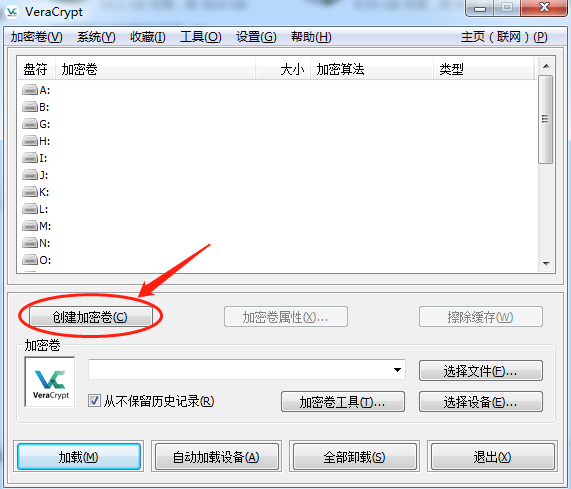
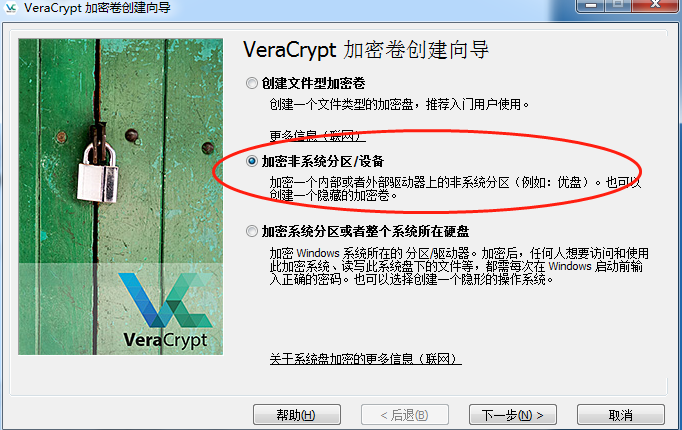
然后选择“加密非系统分区/设备”。
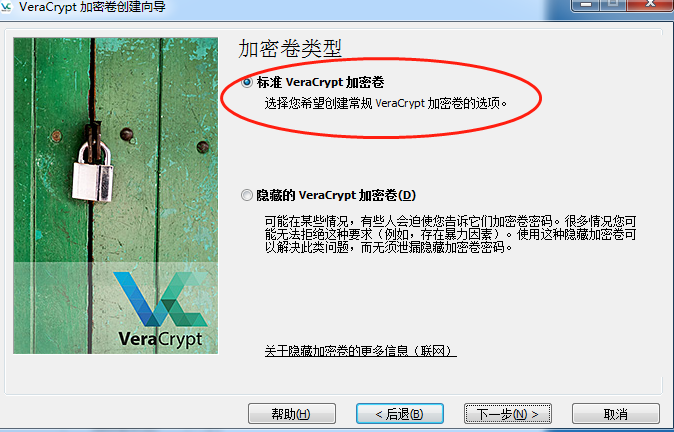
选择“标准VeraCrypt加密卷”。
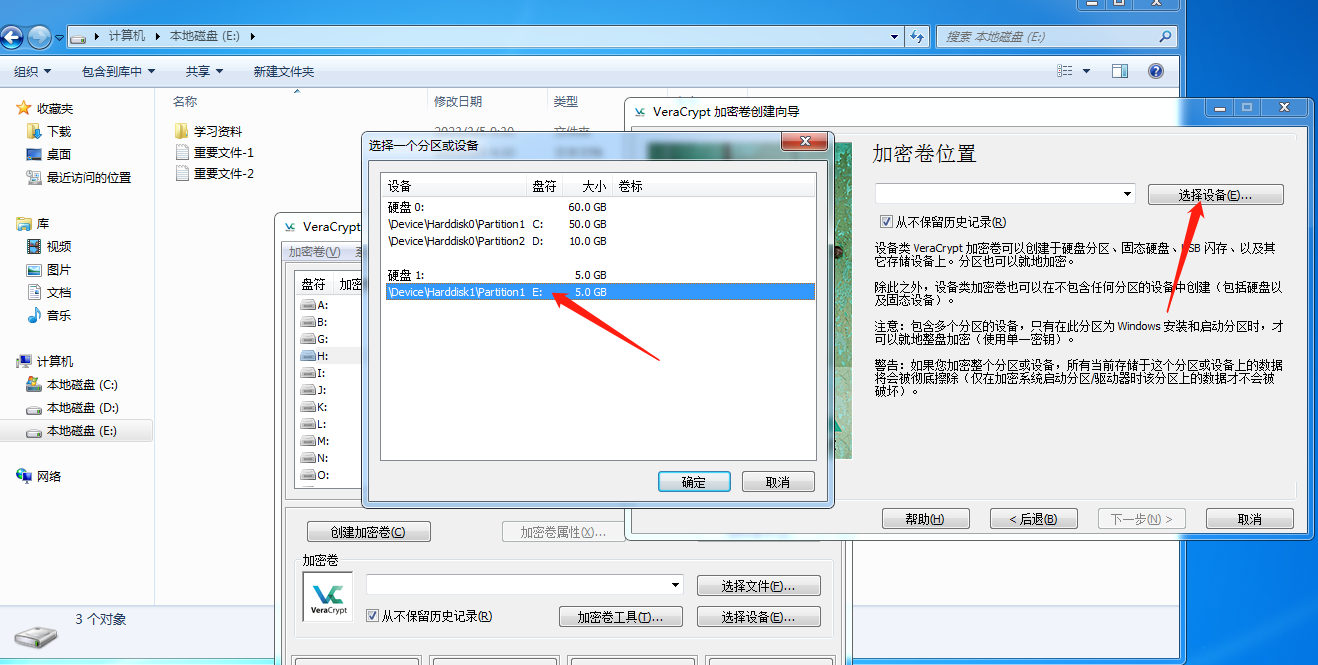
点击“选择设备”,我们这里选择E盘。
这里必须选择“就地加密分区”,否则加密后已经存储的文件会丢失,并且如果以后想“永久解密”磁盘,选择“就地加密分区”还可以还原当前文件内容。
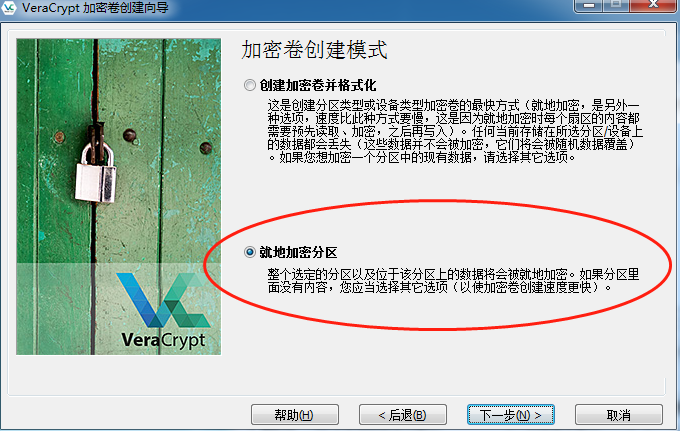
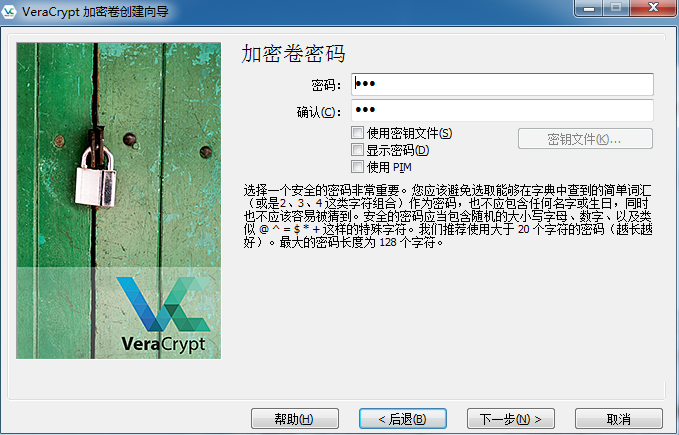
然后下一步选择加密算法,我们这里选择AES,继续下一步输入密码。
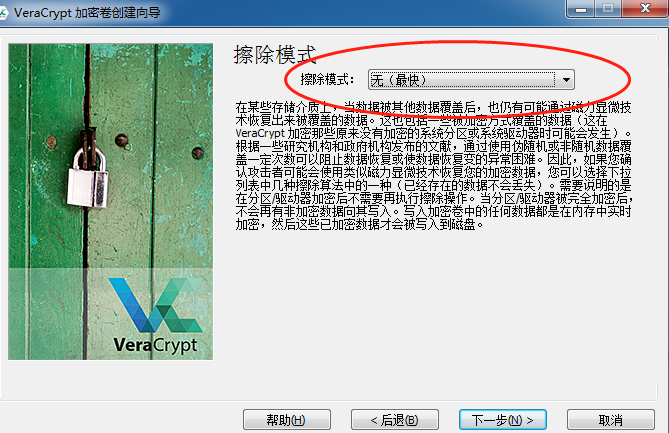
选择“无(最快)”擦除模式。
最后点击“加密”按钮即可开始加密磁盘。
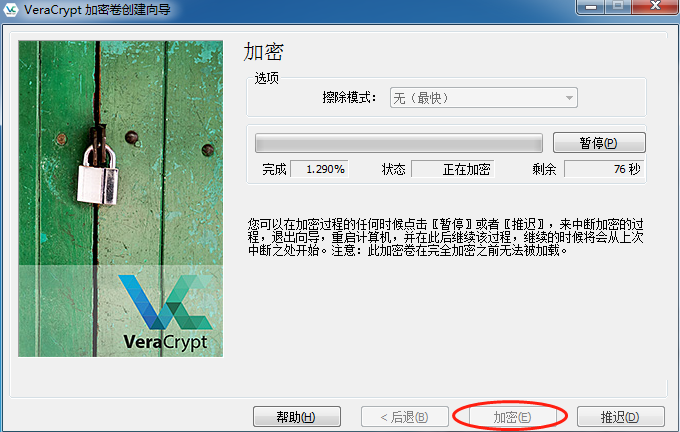
至此,磁盘加密完成,由于加密过程涉及到重要文件,所以截图步骤比较多。
加载已经加密的E盘
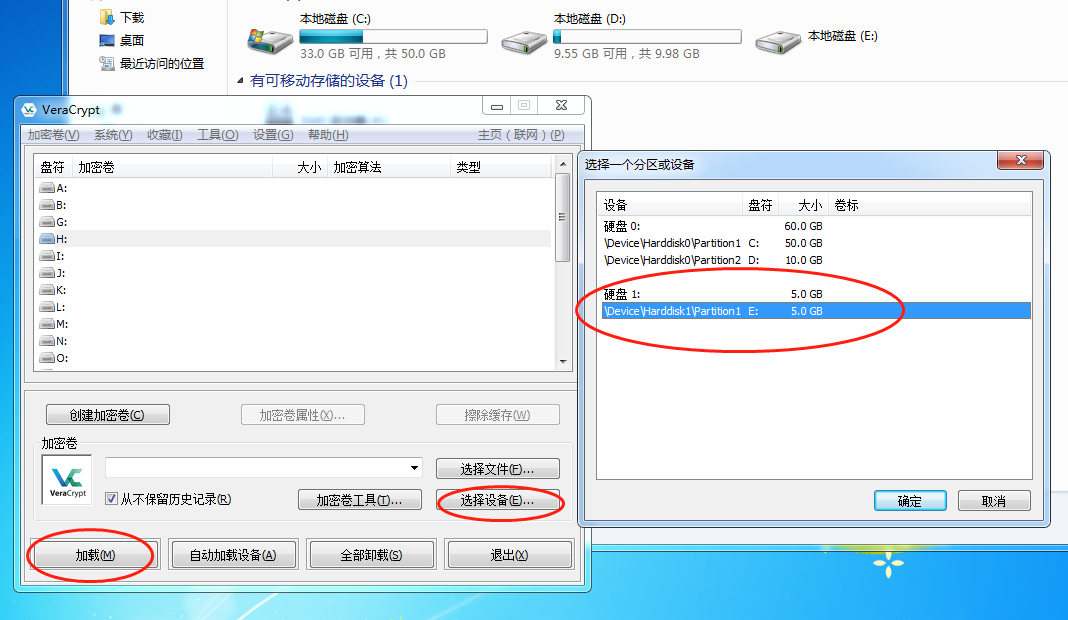
我们打开VeraCrypt,选中H盘,然后点击“选择设备”按钮,在弹出的对话框中,选择已经加密的E盘,最后点击“加载”按钮,输入密码后等待加载完成即可。
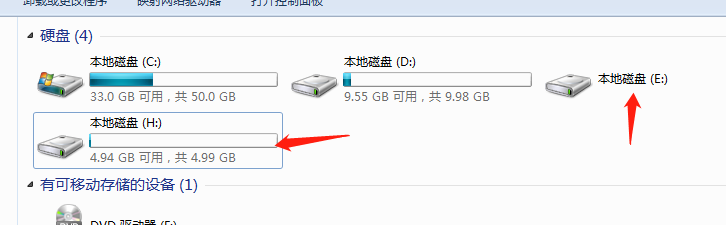
此时,系统盘符中就会多出一个H盘,我们进入H盘就可以看到我们的文件了。
卸载加密盘
我们可以直接点击“全部卸载”按钮,也可以选中某个加密卷鼠标右键“卸载”。
隐藏加密盘符
在查看电脑盘符时,我们可以看到E盘的状态是无法使用的,而且双击E盘还会提示格式化选项,容易点错把文件给格式化了。
我们现在会把E盘隐藏起来,这避免了误操作格式化磁盘,也能够对别人隐藏这个加密盘符。
E盘隐藏之后,不影响VeraCrypt正常加载。
修改注册表
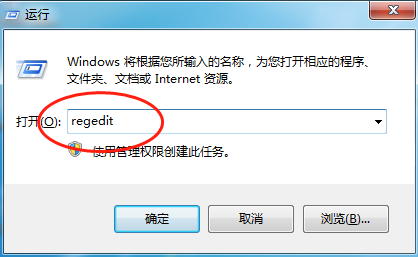
鼠标右键单击左下角win图标,选择“运行”,输入regedit回车。
在注册表编辑器中,依次展开:
\HKEY_LOCAL_MACHINE\SOFTWARE\Microsoft\Windows\CurrentVersion\Policies\Explorer\
然后在窗口右侧的空白处点击鼠标右键,选择新建->新建DWORD(32位)值,并将该值命名为NoDrives,然后我们选择“十进制”并把值设置为16(表示E盘)。
重启电脑,然后我们就会发现E盘已经隐藏起来了。不想隐藏了的话,可以直接删除NoDrives项,或者把值设置为0。
NoDrives值详解
如表所示,是盘符号对应的十进制数值。
| 盘符号 | 十进制值 |
|---|---|
| A | 1 |
| B | 2 |
| C | 4 |
| D | 8 |
| E | 16 |
| F | 32 |
| G | 64 |
| H | 128 |
| I | 256 |
| J | 512 |
| K | 1024 |
| L | 2048 |
| M | 4096 |
| N | 8192 |
| O | 16384 |
| P | 32768 |
| Q | 65536 |
| R | 131072 |
| S | 262144 |
| T | 524288 |
| U | 1048576 |
| V | 2097152 |
| W | 4194304 |
| X | 8388608 |
| Y | 16777216 |
| Z | 33554432 |
| 所有 | 67108863 |
如之前我们隐藏的E盘,对应的十进制值就是16。
如果我们需要同时隐藏多个盘符,例如同时隐藏D盘和E盘,那么我们在NoDrives中设置两个盘符十进制值相加的和即可,即D盘为8,E盘为16,那么隐藏D盘和E盘,则NoDrives设置为24。