从零开始创作cs1.6地图05-实战前准备知识
条评论制作地图之前,我们应该知道这个VHE到底该怎么用才对。在我们新建地图后,编辑器窗口中会出现上边一行工具按钮,左边一列工具按钮和最下边的状态栏。现在让我们了解一下这些工具都具有哪些功能。
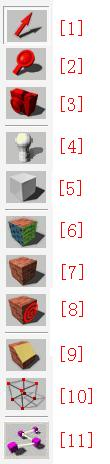
【1】选择工具:选中某个固体或实体;改变编辑方式等。
【2】缩放工具:放大或缩小某物体。
【3】摄像机工具:专属3D视图,鼠标控制。
【4】实体工具:用于创建点实体。
【5】固体工具:用于创建固体。
【6】纹理调整工具:用于处理固体表面的纹理样式。
【7】应用当前纹理:将当前纹理平铺到被选中的固体表面。
【8】应用印花纹理:专属3D视图,鼠标点击将单个纹理贴在指定位置。
【9】裁剪工具(切削工具):将固体切削、裁剪。
【10】顶点工具:编辑固体定点使固体改变形状。
【11】路径工具:编辑地图路点的工具,权威说法称此按钮很垃圾,这里也直接干掉。

【1】显示网格:按下将在工作区域显示出网格,未按下则不显示网格。
【2】在3D视图中显示网格:按下将在3D视图中显示出网格,未按下则不显示网格。
【3】缩小网格:按“边长一半”缩小网格。
【4】放大网格:按“边长两倍”放大网格。
【5】读取窗口状态:读取你保存的窗口状态。
【6】保存窗口状态:保存当前的窗口状态(与地图无关)。
【7】雕刻当前对象:对已选中的对象进行雕刻。
【8】组合:将当前多选的对象组成一个组,并以同种颜色显示。
【9】分解组:将选中的组分解为独立的物体。
【10】忽略组:忽略当前组成的组,而能够对其中单个的物体进行操作。
【11】隐藏选中的对象:将选中的对象暂时隐藏(不显示)。
【12】隐藏未选中的对象:将未被选中的对象暂时隐藏。
【13】显示对象:显示所有被隐藏的对象(保存后仍有效)。
【14】【15】【16】Windows基本操作。
【17】锁定编译框:锁定一个编译框,编译地图时忽略掉框外的物体。
【18】编辑编译框: 用鼠标拖拽出一个编译框,并调整。
【19】限定选择工具只能点击物体中间的“×”才能选中物体。
【20】鼠标框选对象:使用鼠标可以直接框选对象,无需按回车键(Enter键)。
【21】纹理锁定:移动或旋转一个固体时其纹理随之移动;不按下则移动固体时不额外显示而平铺的纹理不随固体移动。
【22】纹理排列:创建固体时将纹理对齐到网格。
【23】编译地图:使用VHE(地图编译器)自带的编译程序编译当前地图。

【1】显示固体的面的数量。
【2】显示鼠标指针在网格中的坐标。
【3】显示被选中的物体的宽(width)、长(length)、高(height)。
【4】当前试图的放大倍数,与缩放工具有关。
【5】网格吸附固体的开和关。开则使固体对齐到网格。
【6】网格边长,以像素为单位。
掌握了这些,我们下面就可以开始做地图了