从零开始创作cs1.6地图04-软件设置
条评论古往今来,被“设置VHE”难倒的人不计其数,这项操作一度变得很“神秘”。就算是我本人,也是在看过教程(天书)之后才勉强胜任;至于真正明白,那就又是不知过了多久以后的事了。
其实,设置VHE最难的地方就是是否能看懂软件要求我们进行哪项操作。现在我们就来亲自设置一下VHE,当你跟着教程成功地设置好的时候,你也一定会觉得这项操作并不难。
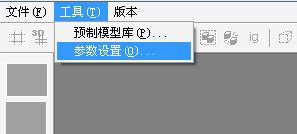
运行VHE,点击“工具”——“参数设置”。
常规设置
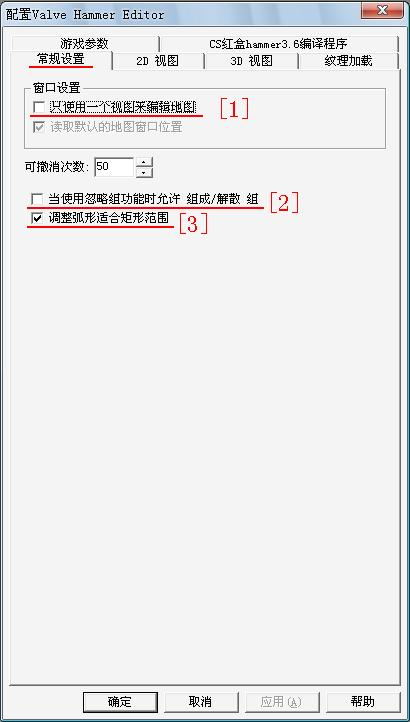
【1】勾选这个选项,会使你的工作区域仅由一张网格组成,但制作CS地图是要在三视图中完成的,所以你必须点击左上角的标签进行切换,但这样的设置会使你有足够大面积来做图,这样会很不方便;如果不勾选,那么你就可以在包括顶视图、前视图、侧视图和摄像机在内的四个区域内同时工作,但工作的面积会受限制。
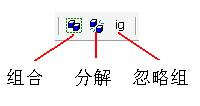
【2】这个设置可以让你在做地图过程中按下【忽略组】按钮之后,还可以将某些固体或实体组合或解散。
【3】【个人见解】可能是设置是否调整你要做的弧形物所占你所拉出的矩形的大小。
2D视图
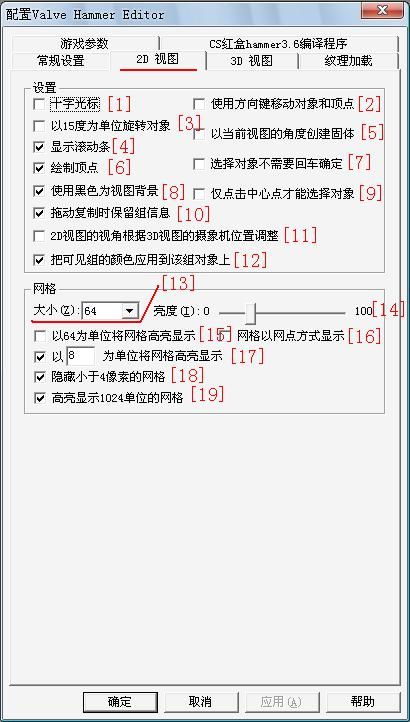
【1】选中此标签会使你的鼠标在操作区域变成十字。
【2】选中此标签可以在选中某物体之后使用方向键移动物体或编辑顶点时移动顶点。
【3】选中此标签会使你在旋转某物体时旋转的角度为固定值,其值为15度的倍数。
【4】选中此标签将会在工作区域网格过大时将滚动条显示出来。
【5】选中此标签将会以当前视图的角度创建固体
【6】选中此标签将在创建的固体或固体实体的顶点位置处显示顶点。
【7】选中此标签将在拖动鼠标选择多个物体时不需要按回车就直接选中。
【8】默认标签项,不选中将会显示白底黑格的网个,选中将会显示黑底白格的网格。
【9】选中此标签后,只有点中物体中心处的“×”才能选中该物体。
【10】选中此标签可以在拖动复制(Ctrl+拖动)一个物体组合以后仍然保留组信息。
【11】选中此标签可以使网格(2D视图)跟随3D视图中的移动而移动。
【12】选中此标签后,组合成一个组的固体或固体实体将以同一个颜色显示。
【13】网各中一个格的边长,以像素为单位。
【14】网格线的亮度,与数值正相关。
【15】选中此标签将会高亮显示边长为64像素的网格。
【16】选中此标签将会只显示网格线的交点。
【17】选中此标签将会按用户的意愿高亮显示相应大小的网格。
【18】选中此标签后,边长小于4像素的网个将不会被显示出来。
【19】选中此标签后,边长大于1024像素的网个将被高亮显示。
3D视图
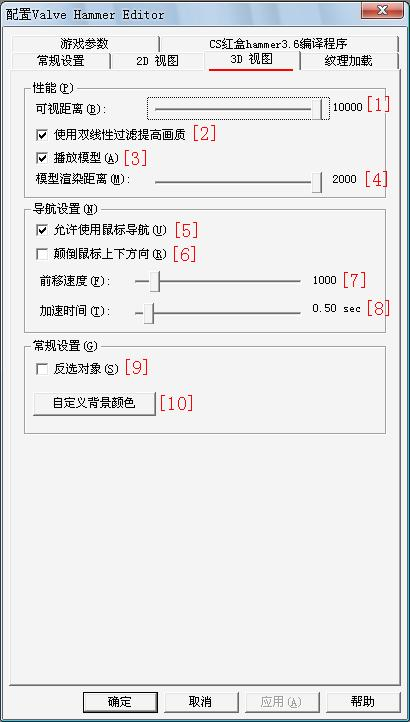
【1】摄像机在地图中的可视距离,与数值正相关,超出的部分将黑暗。
【2】有关提高显示速度和质量的设置。
【3】选中此标签将以播放模型文件内容代替表示实体的点或小长方体。
【4】摄像机在地图中显示播放模型文件的距离,与数值正相关,超出的将缩略为点或小长方体。
【5】选中此标签将允许在摄像机中使用鼠标控制方向。
【6】选中此标签将颠倒鼠标移动的上下方向与显示的上下方向的对应关系。
【7】摄像机中的前进的速度,以像素/秒为单位,与数值正相关。
【8】在摄像机中前进的最初阶段,有一个加速度。这个设置调整加速时间,以单位/二次方秒为单位,与数值正相关。
【9】反选对象
【10】设置摄像机中的背景颜色,默认为黑色背景。
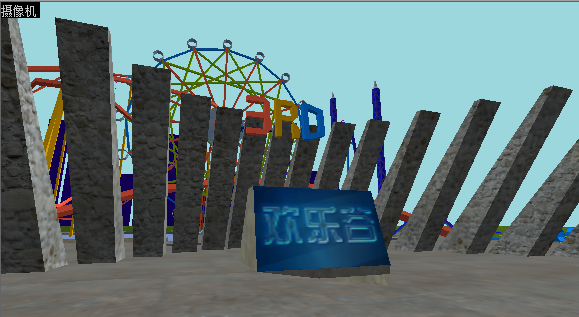
注意:“3D视图”即“摄像机”视图,默认位于工作区域左上部。
纹理加载
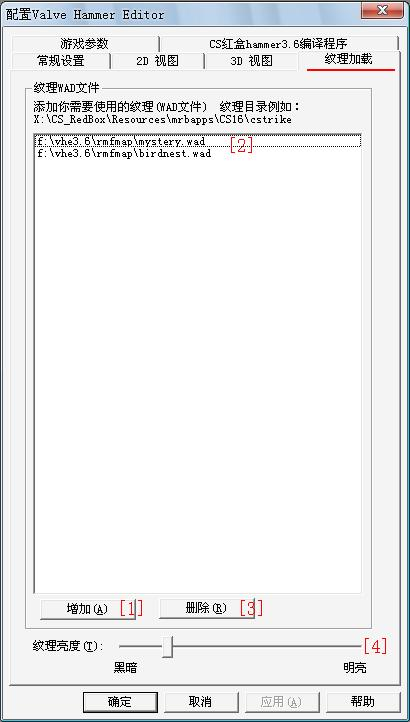
【1】加载你想要贴附在地图表面上的纹理(贴图),已被加载的纹理将显示在【2】处。
注意,现成的官方纹理默认放在cstrike文件夹下,或valve文件夹下。
【3】删除【2】中被选中的贴图文件。
【4】调节纹理的明亮程度,向左为渐暗,向右为渐亮。
游戏参数
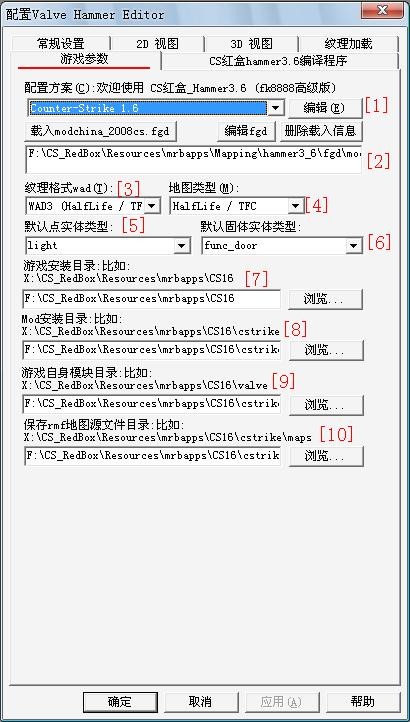
【1】设定配置方案。点“编辑”在这里创建一个或多个名称,这些名称将代表所有你在下面的设置,一个名称对应一套设置。
【2】加载游戏数据文件。游戏数据文件格式为*.fgd,默认存放在地图编辑器主目录(VHE软件主目录)下的fgd文件夹下。
【3】纹理分很多种格式,这里我们制作CS地图,要选用WAD3。
【4】选择带有“HalfLife”的选项,因为我们要做CS地图,而CS属于HL(Half-Life)。
【5】设置默认的点实体类型,在创建点实体时,会默认显示这里设置的实体名称。
【6】设置默认的固体实体类型,在创建固体实体时,会默认显示这里设置的实体名称。
【7】这里输入的是游戏主目录(文件夹)的绝对路径。
【8】这里输入cstrike文件夹的绝对路径。
【9】这里输入valve文件夹的绝对路径。
【10】输入保存地图源文件的文件夹。这里要求我们输入maps文件夹的绝对路径,但本人认为应该输入另外创建的保存地图源文件的目录,不要直接用maps文件夹。
编译程序
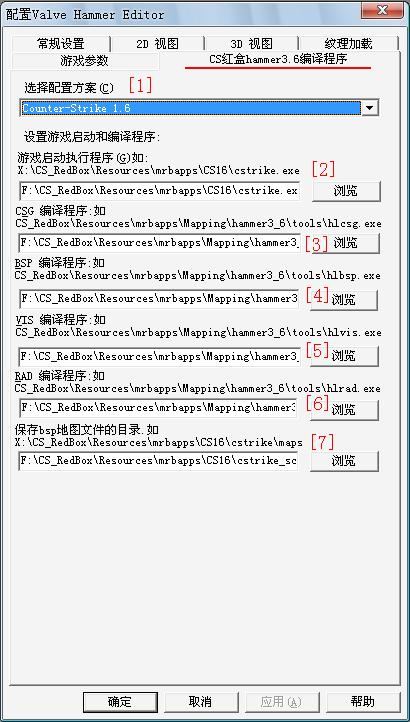
【1】选择一个“游戏参数”中设定好的配置方案(一套设置)。
【2】选定你的CS游戏的主运行程序。
【3】加载CSG编译程序。
【4】加载BSP编译程序。
【5】加载VIS编译程序。
【6】加载RAD编译程序。
注意:以上四个编译程序默认一起被放在VHE软件主目录下的tools文件夹中。
【7】输入保存成品地图文件的文件夹。 这里要求我们输入maps文件夹的绝对路径,但本人认为应该输入另外创建的保存地图源文件的目录,不要直接用maps文件夹
注意:下面制作地图时一定要先加载好纹理。