制作CS1.6地图003-制作最简单的地图
条评论本章节将介绍如何开始制作第一个最简单的CS1.6地图。在完成vhe安装和配置后,我们就可以使用vhe来制作我们的第一个地图了。对于这样的一个地图,主要是为了大家能够对CS1.6地图的制作有个直观的理解,以及对实体、固体、固体实体等有初步的了解。
新建一个地图
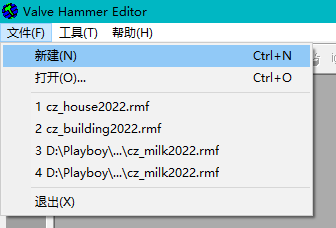
打开vhe后,点击左上角菜单“文件”->“新建”,新建一个地图文件
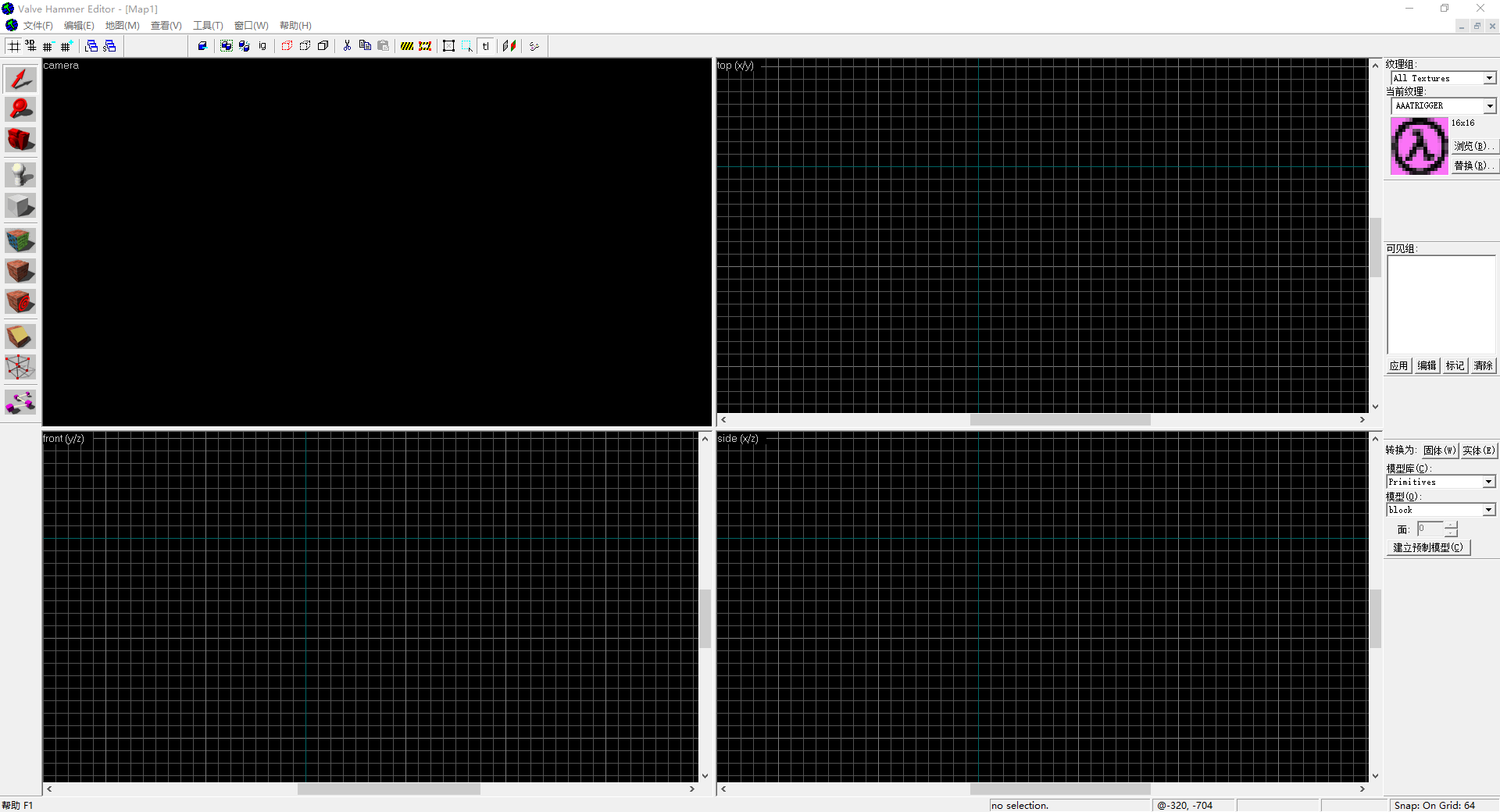
此时,界面中间将会出现四个黑框,这就是我们主要的设计界面
保存地图源文件
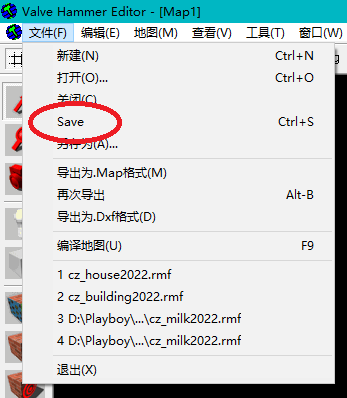
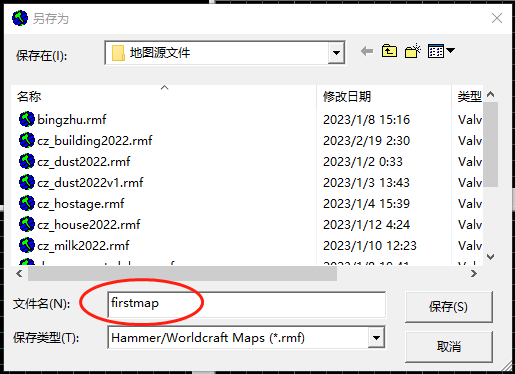
我们新建好地图之后,需要保存一下,选择rmf地图源文件保存的位置。
点击菜单“文件”->“Save”,或者使用快捷键“ctrl+s”,然后给地图文件命名,这里我们命名为firstmap,选择保存路径点确定。
保存好之后,我们下次想要再修改地图的话,打开firstmap.rmf文件即可继续修改地图。
重要的事情说三遍:
经常习惯的按一下“ctrl+s”保存制作的地图。
经常习惯的按一下“ctrl+s”保存制作的地图。
经常习惯的按一下“ctrl+s”保存制作的地图。
操作界面设置
为了方便设计,我们在开始制作地图时,先对vhe的操作界面做一下设置。
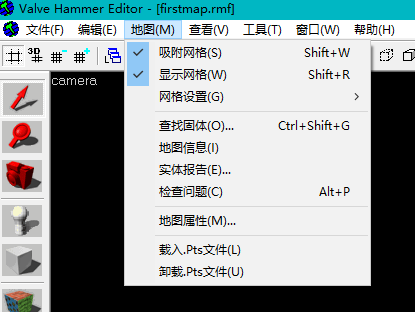
首先我们先设置一下吸附网格和显示网格,这样我们就可以贴着网格来绘制地图了
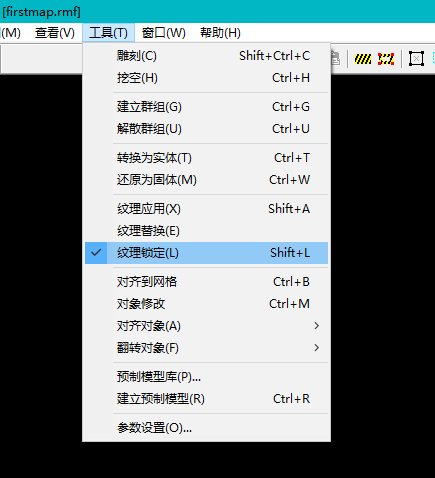
再设置一下纹理锁定,这样我们在移动固体的时候,固体上的纹理也会跟着移动。
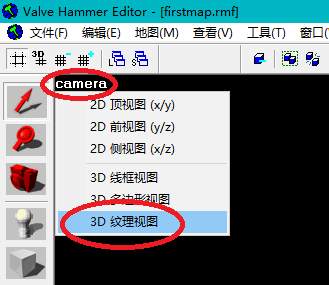
最后设置一下视图窗口为3D 纹理视图,这样我们可以实时的看到我们绘制的地图。
这里设置就差不多了,接下来我们就开始设计地图了
地图设计
制作箱体空间(固体)
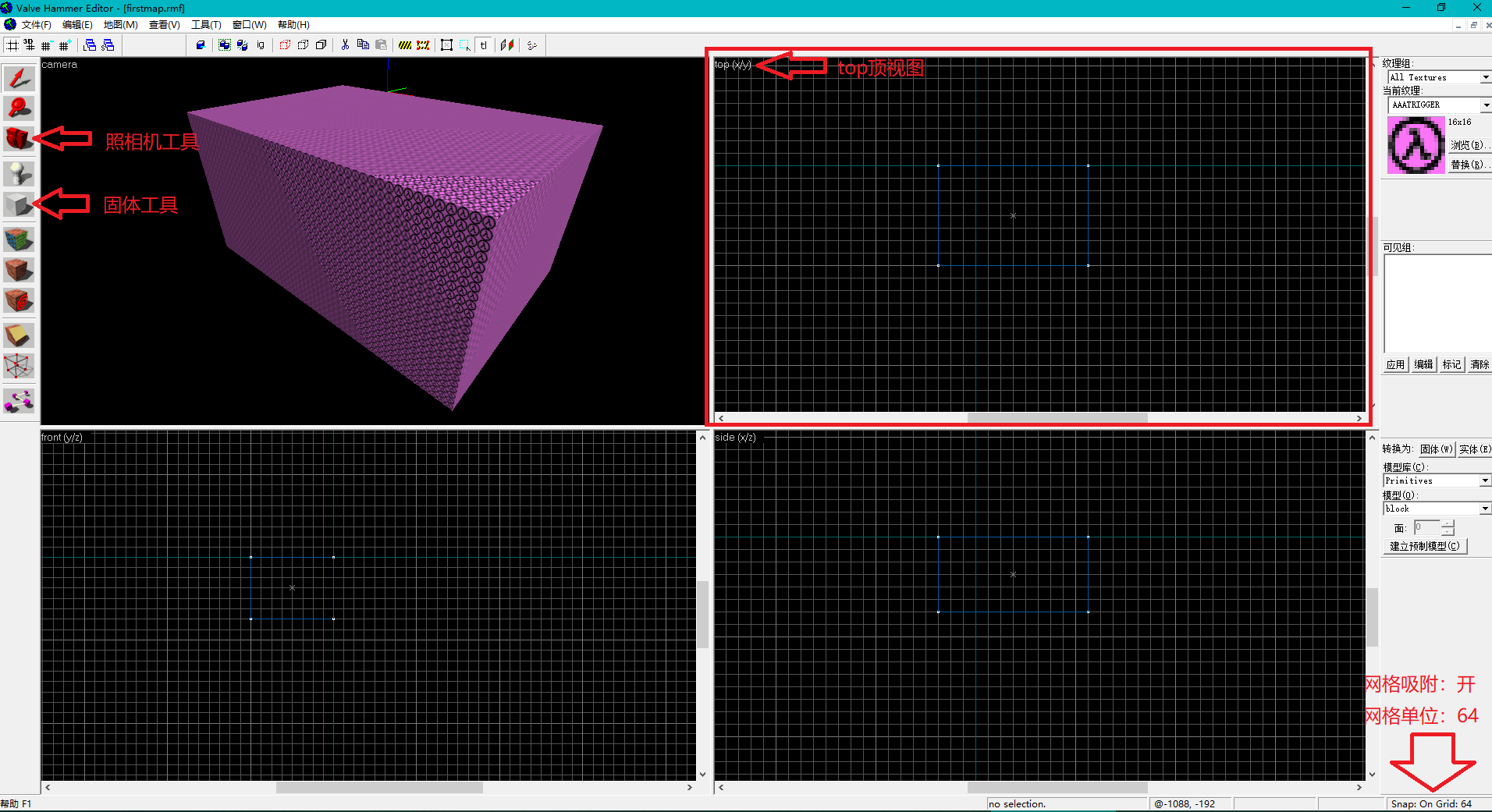
首先咱们先选择“固体”工具,然后在“top顶视图”中绘制一个长方形,按enter回车键,然后分别调整“front前视图”和“side侧视图”,这样我们就可以得到一个长方体。
然后使用“照相机工具”,在“camera视图”中,按住“鼠标左键”,再使用“w、s、a、d”键,就可以像在CS中前后左右移动浏览绘制的地图了。
网格单位调整:当前网格单位是64,咱们可以按键盘上的“[”和“]”键放大和缩小网格单位。
视图大小缩放:使用鼠标滚轮可以放大缩小视图。
地图单位常识:cs角色(警察、土匪)的高度单位约为64,阶梯每层高度是16,跳蹲方式最高能跳48个单位(当然,这些都是cs1.6服务器默认的设置,参数是可以调节的)
贴图纹理
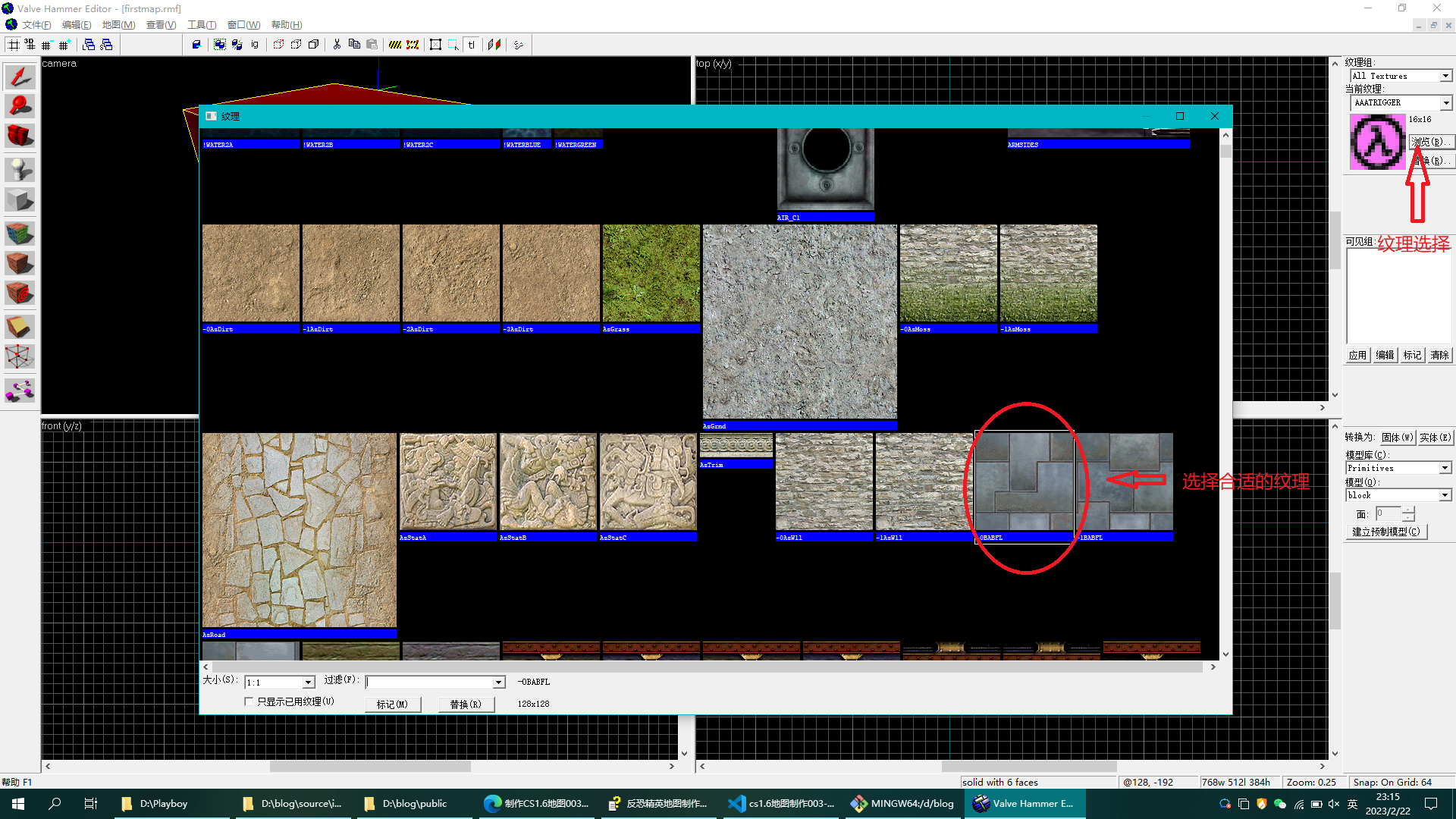
此时我们可以看到这个箱体的纹理是一个特殊的纹理(CS中有一些纹理是比较特殊的,常用于固体实体,后续会详细介绍),我们想要改变这个箱子的贴图纹理,那就要选择一个合适的纹理。
首先我们先点击右侧的“浏览”按钮,然后选择一个合适的纹理,鼠标双击选中。
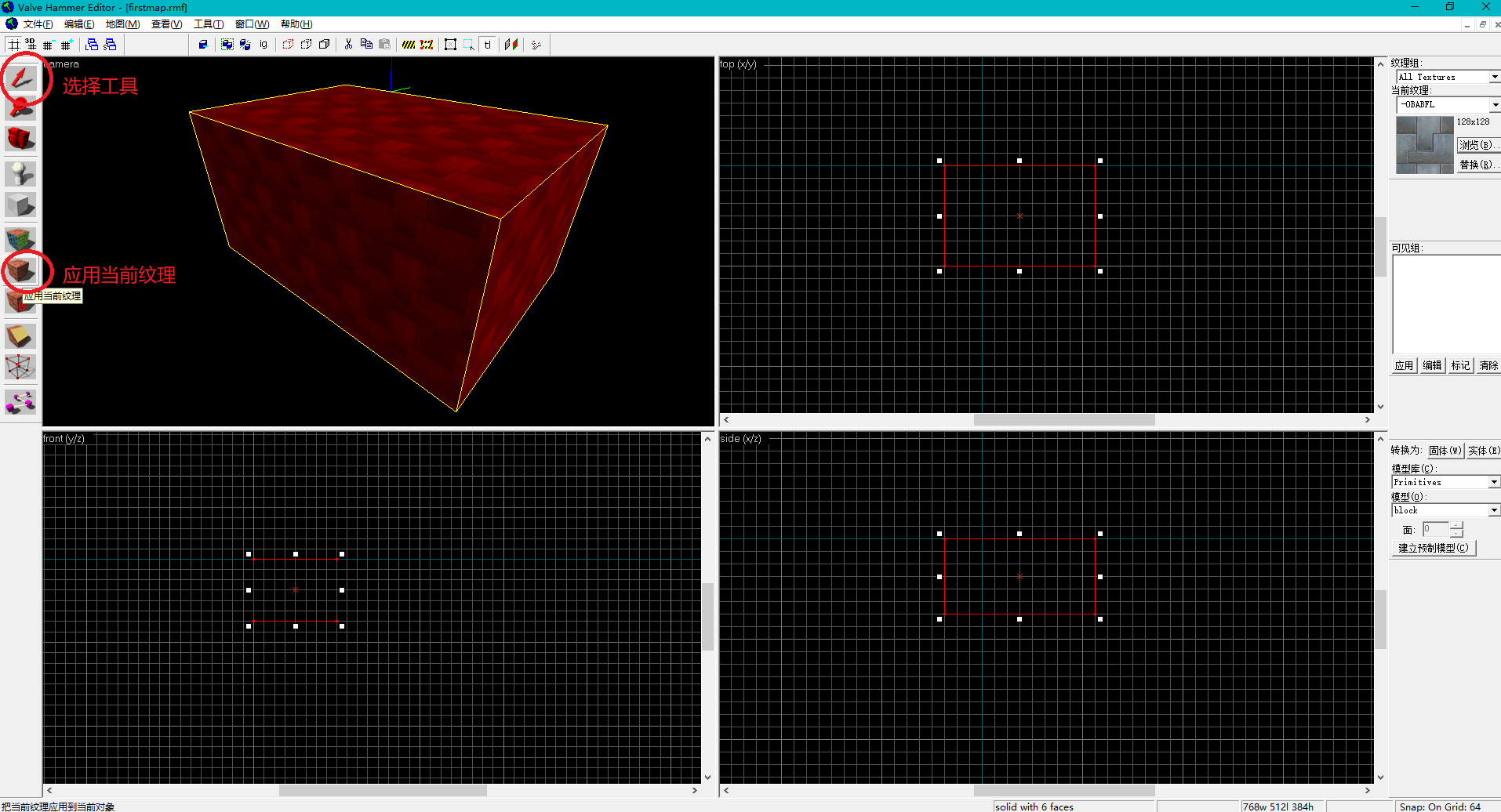
接着,使用“选择工具”,在“camera”视图中,选择已经绘制好的长方体,然后使用“应用当前纹理”工具,将长方体的纹理换成当前纹理。
制作空间
cs1.6地图有个约束,就是我们的地图必须是一个密闭的空间,如果不是密闭的空间,编译的时候将会报错。
所以,我们这里可以“挖空”我们绘制的长方体,让它的内部形成一个密闭的空间,这样我们就可以在密闭的空间放置实体(警察、土匪出生点,灯光等等),也可以在这个密闭的空间内绘制墙体或者障碍物等等。
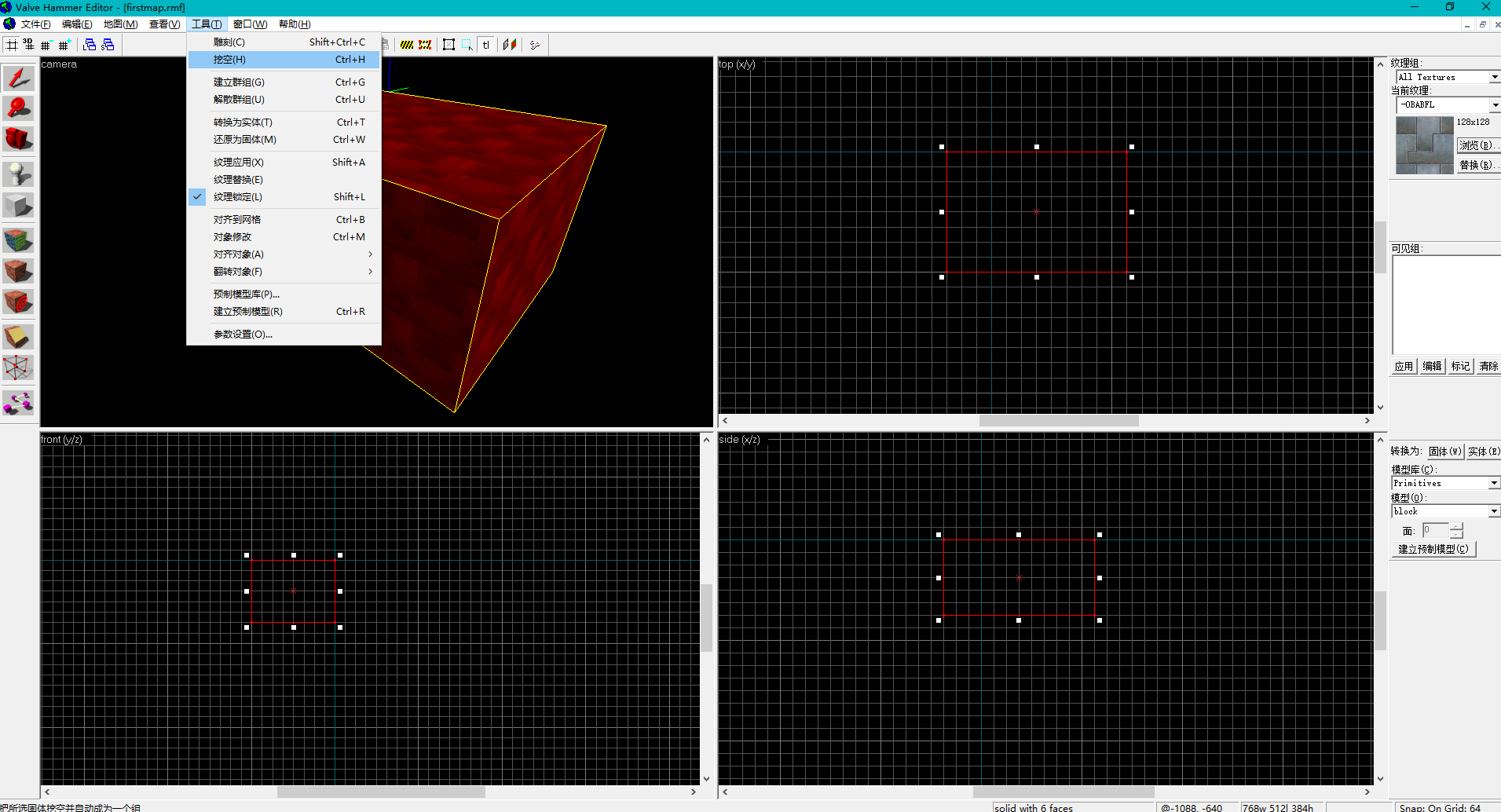
我们先选择“工具”->“挖空”。
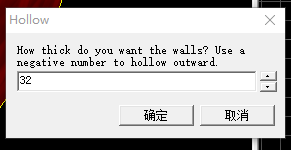
然后在弹出的对话框中,输入“挖空”后的墙体宽度数值,这里默认是32,也就是说,挖空后的墙体宽度是32个单位。
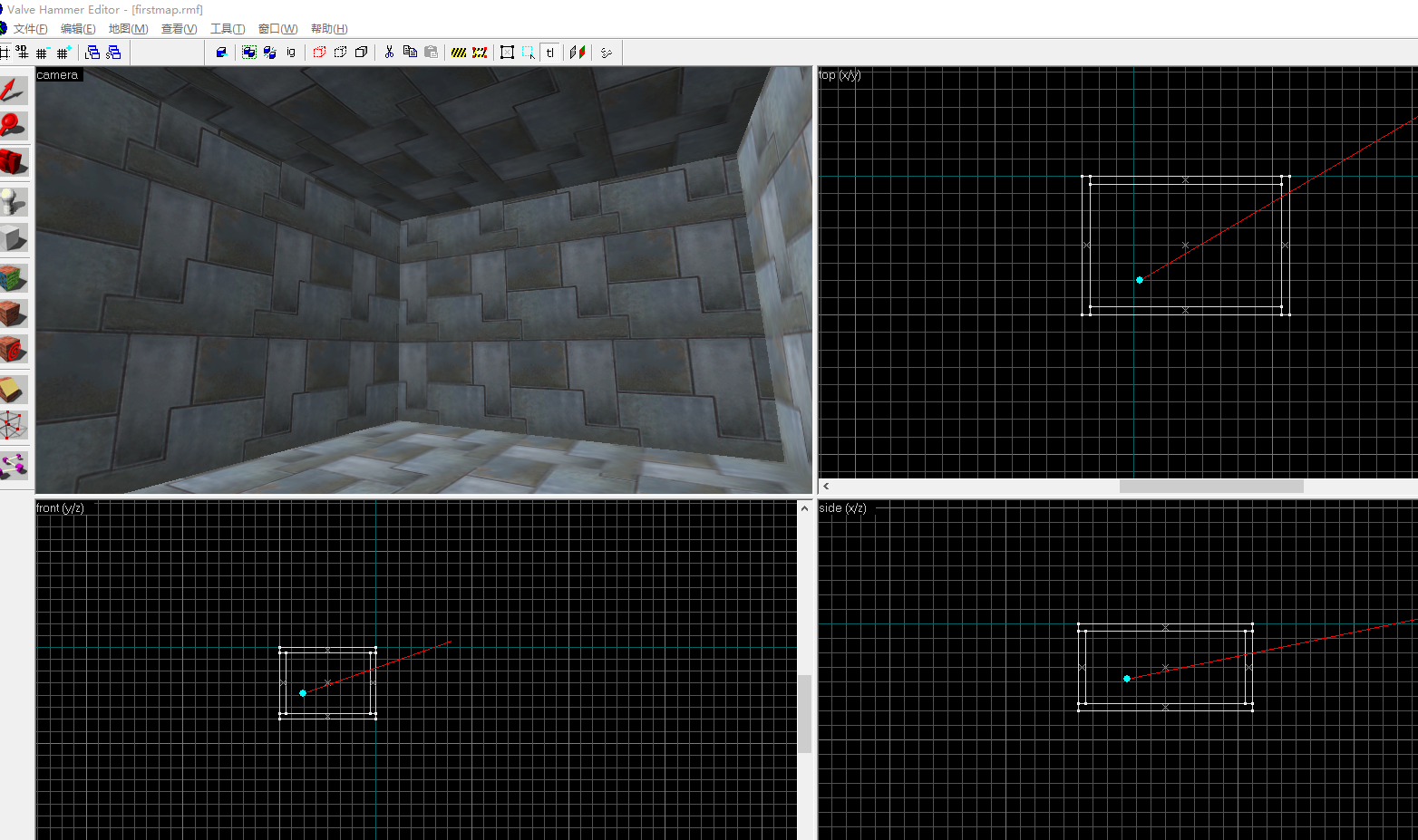
然后使用“照相机工具”进入箱体内部,可以看到这里已经是一个密闭的空间了。
放置实体
首先,我们要放置警察、土匪出生点。选择“点实体工具”,在top视图内单击鼠标放置点实体,然后拖动其他视图位置,使点实体位于密闭空间内,然后按enter回车键确认。
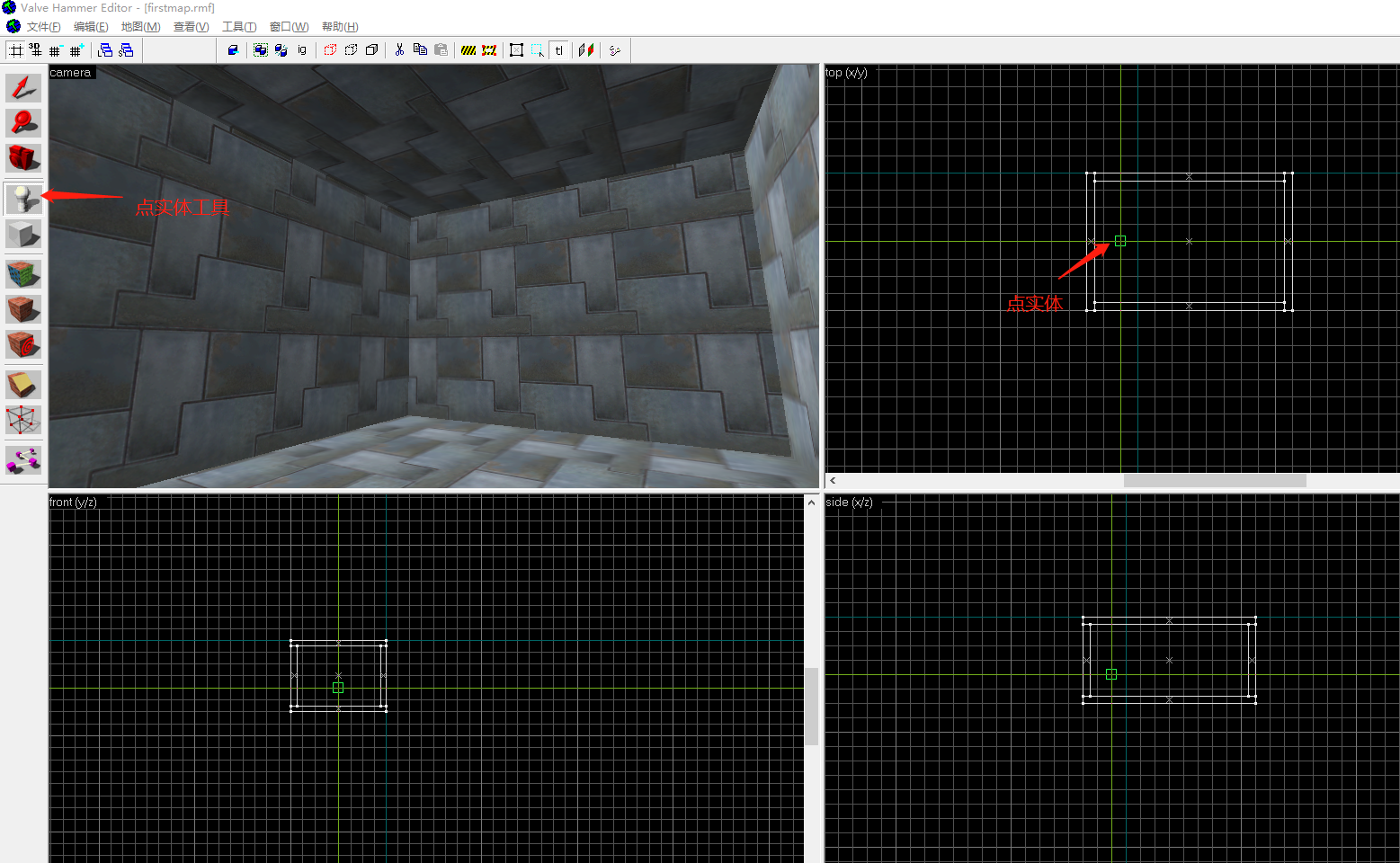
接着设置点实体属性,使它成为警察的出生点。使用选择工具选中地图中的点实体,鼠标右键选择“属性”或者使用快捷键“alter+enter”,调出属性设置面板,实体名称选择“info_player_start”,表示警察出生点。
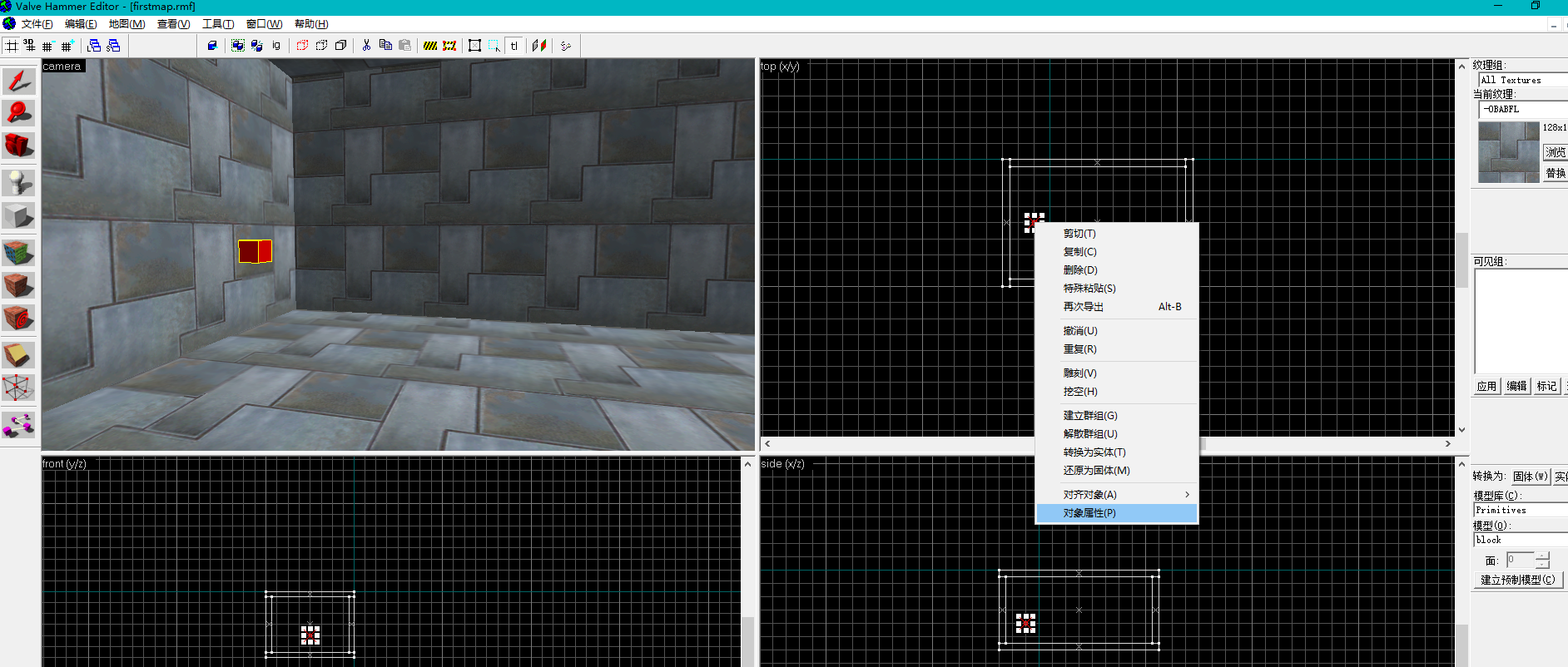
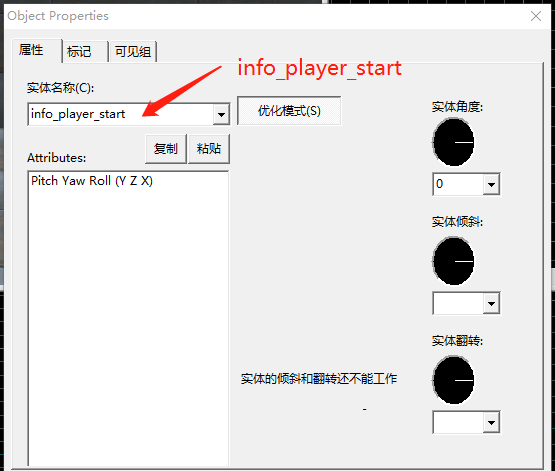
同理,分别在合适的位置放置土匪出生点“info_player_deathmatch”,和灯光“light”。
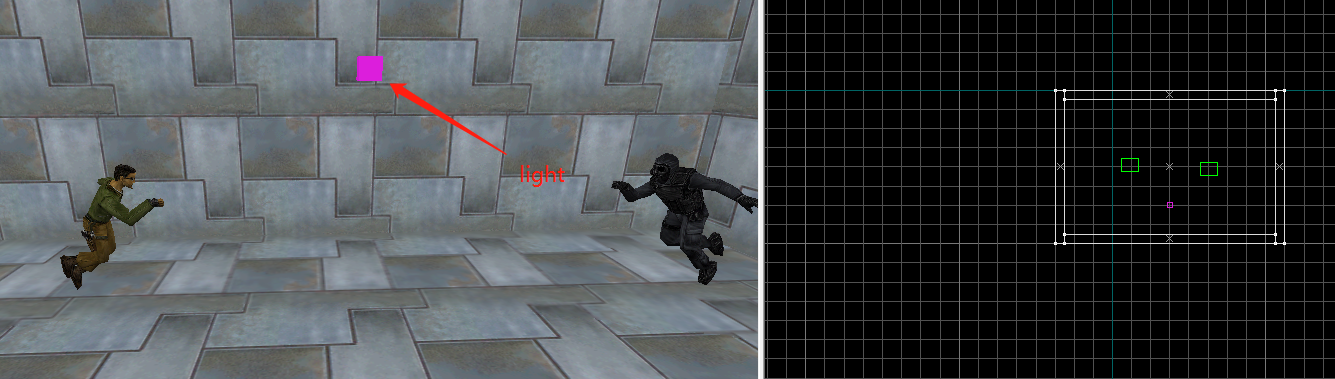
至此,我们地图的基本元素已经添加完成,接下来我们就可以编译地图,生成CS1.6能够加载的bsp文件了。
编译地图
首先在工具栏中选择“编译工具”。
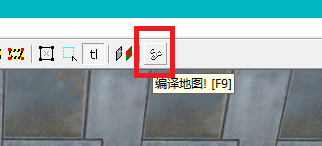
然后在弹出的对话框中,对编译工具进行设置,csg、bsp、vis选择正常,rad选择增强,然后是只编译地图而不运行游戏。
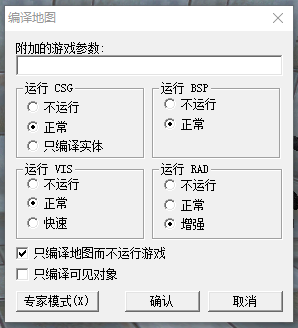
点击确定之后,就开始编译地图了。
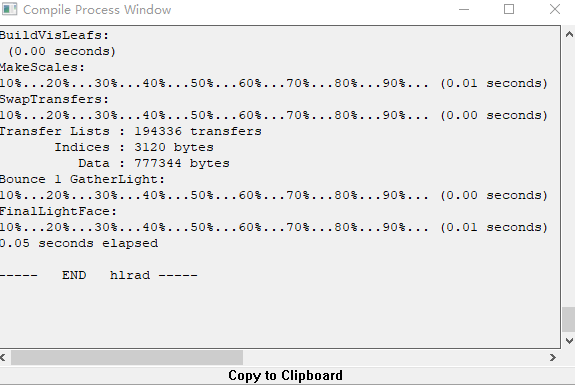
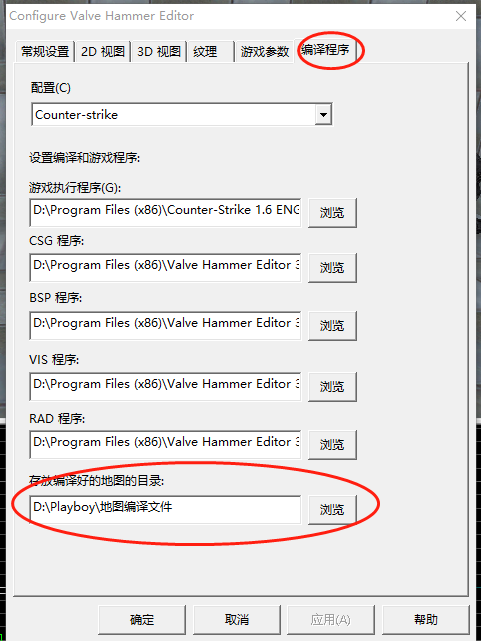
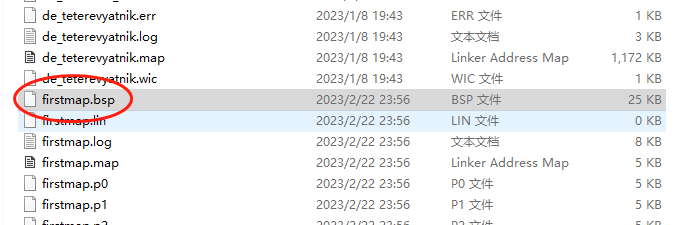
顺利的话,我们就可以在vhe配置中指定的编译地图存放的文件夹中找到bsp后缀的地图文件。
发布地图
我们把firstmap.bsp文件拷贝到CS1.6安装目录下的cstrike/maps文件夹下即可。
然后我们就可以运行我们的CS1.6客户端,在新建游戏中,选择我们刚刚制作的地图firstmap。
这样,我们一个最简单的地图就完成。